


























1- Activa iC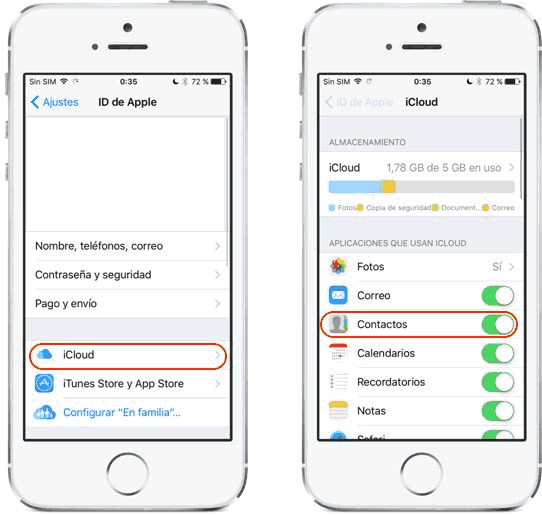 loud en tu Iphone desde Ajustes y en contactos pulsa sobre tu nombre de usuario que aparece como primera opción. A continuación nos dirigimos hasta iCloud y marcamos la casilla Contactos. Esta opción permitirá que todos los contactos de nuestro iPhone estén almacenados en los servidores de Apple y sincronizados con todos los dispositivos que tengan esta opción activada. Si es la primera vez que lo activamos tendremos que esperar unos minutos para que los contactos se suban a iCloud.
2- Ahora preferiblemente desde un ordenador, nos dirigimos hasta la rueda de engranaje situada en la esquina inferior izquierda de la pantalla y pulsamos Seleccionar todo. A continuación volvemos a pulsar sobre la rueda de engranaje y seleccionamos Exportar vCard. Comenzará a descargarse un archivo en formato .vcf compatible con todas las aplicaciones y servicios de correo electrónico.
3- Ahora debemos acceder a nuestro correo de Gmail e ir hasta la esquina superior izquierda y pulsar en Gmail para posteriormente seleccionar Contactos.
4 – Dentro de Contactos, pulsamos sobre las tres líneas horizontales situadas en la parte superior izquierda, pulsamos en Más y seleccionamos Importar. De entre todas las opciones que nos aparecerán seleccionamos importar Archivo CSV o vCard. Nos dirigimos a la columna izquierda y pulsamos sobre Importar contactos, seleccionamos el archivo que hemos descargado y pulsamos en importar.